Telegram解除敏感內容限制的方法與最佳實踐
學會如何在Telegram解鎖敏感內容,輕鬆瀏覽所有群組和頻道的完整資訊。
Telegram 有各式各樣的群組和頻道可以加入與訂閱,但 Telegram 官方爲避免用戶不小心瀏覽到限制內容,預設會關閉「停用過濾」功能,因此當你加入 Telegram 群組或頻道時,可能會發現某些聊天室內容會被鎖住無法顯示,而出現像是「This channel/group can’t be displayed」的訊息。
要在 Telegram 解鎖敏感內容限制就可以瀏覽並查看內容,本篇Telegram解除限制 2025 教學會分別教大家怎麼在 iPhone、Android 和電腦上實現 Telegram 解除限制的需求,讓你可以成功瀏覽 TG 群組或頻道裡的內容。
作为全球领先的隐私保护型即时通讯工具,Telegram凭借其端到端加密、开源架构和高自由度吸引了大量用户。然而,由于平台政策和地区法规的限制,部分敏感内容(如成人内容或特定话题讨论)可能默认被屏蔽。本文将详细指导用户如何安全、合规地解除Telegram敏感内容限制,覆盖iOS、Android、桌面端及账号申诉等场景。
一、Telegram敏感內容限制的機制與背景
Telegram的敏感內容過濾功能旨在遵守不同地區的法律法規(如蘋果App Store政策),同時減少用戶被動接觸不適合內容的風險。
能表現為:
1. 群組/頻道無法存取:提示「該群組因傳播違規內容被限制」;
2. 訊息發送受限:僅允許向雙向聯絡人發送訊息;
3. 內容自動屏蔽:含敏感關鍵字或媒體的訊息被隱藏。
4.Telegram群組18+時:預設會無法顯示該聊天室內的消息或圖片及影片,甚至會顯示“This channel can’t be displayed because...”或“This group can’t be displayed because …”的提示。
這是為了避免 Telegram 用戶不小心看到敏感內容,其實我們只要開啟「停用過濾」功能就能成功在 Telegram 解鎖頻道或群組限制。

二、分平台操作指南:解除敏感內容限制
1. iOS用戶:透過網頁端或桌面用戶端繞過限制
由於蘋果的嚴格審核政策,Telegram iOS版無法直接關閉敏感內容過濾。但可透過以下步驟實現:
- 方法一:使用Telegram網頁版(Web.telegram.org)在聊天視窗中,使用者可以像在其他即時通訊工具中一樣,輕鬆地輸入文字與聯絡人進行交流。同時,Telegram Web支援使用快捷鍵來提高操作效率,例如按下「Enter」鍵即可發送訊息,而按下「Shift + Enter」組合鍵則可以實現換行操作,避免了頻繁使用滑鼠點擊發送按鈕的繁瑣,讓聊天過程更加流暢自然。
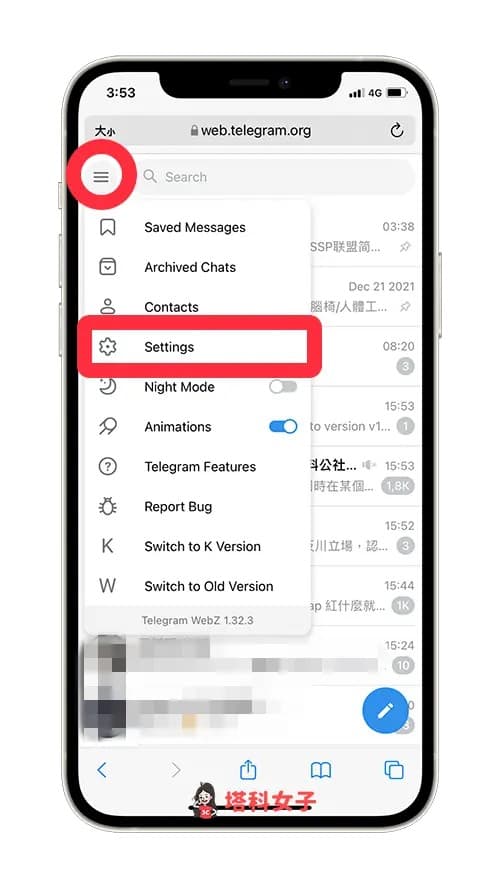
1. 登入Telegram網頁端,點選左上角選單進入Settings;
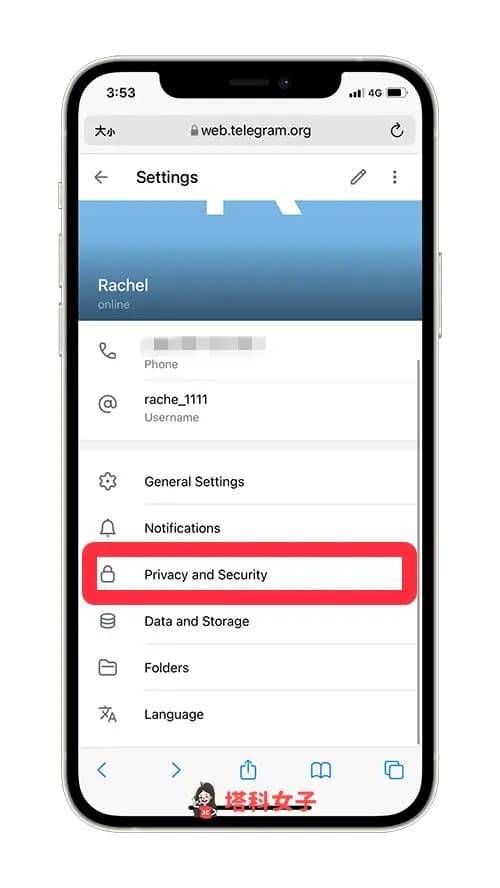
2. 選擇Privacy and Security;
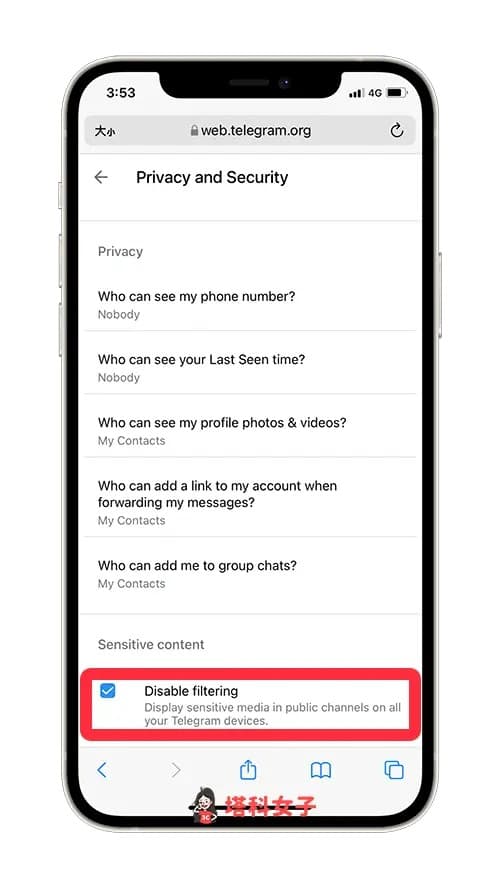
3. 勾選Disable filtering選項,儲存設定;
4. 關閉並重新啟動iOS客戶端,限制即可解除。
- 方法二:借助桌面用戶端同步設定
1. 下載Telegram桌面版(Windows/Mac),登入帳號;
2. 進入Settings 》Privacy and Security;
3. 啟用Show 18+ Content選項;
4. iOS客戶端重新登入後同步生效。
2. Android用戶:直接關閉應用程式內過濾
Android版本支援直接修改設定:
1. 開啟Telegram應用,點選左上角選單進入Settings;
2. 選擇Privacy and Security;
3. 找到Sensitive Content選項,關閉Block Sensitive Content開關。
3. 桌面用戶端(Windows/Mac):統一管理全域設定
桌面端設定將同步至所有裝置:
1. 登入後進入Settings 》 Privacy and Security;
2. 啟用Show Sensitive Content或類似選項;
3. 重啟行動端應用以同步配置。

三、帳號被限制的解決方案:申訴與恢復
若因頻繁發送訊息或觸發反垃圾機制導致帳號受限,需透過官方管道申訴:
1. 新增Telegram官方機器人@SpamBot;
2. 發送指令/start,選擇My account was restricted;
3. 填寫申訴理由(如「誤判」或「未發送垃圾訊息」);
4. 等待1-3個工作天的審核回覆。。
注意:若因散佈違法內容被封禁,帳號可能無法恢復。建議遵守[Telegram社群準則](https://telegram.org/tos),避免風險操作。
四、常見問題與注意事項
1. 設定未生效?檢查網路與同步狀態
- 確保所有設備使用相同帳號登錄,修改設定後需重新啟動應用;
- 若網頁端無法儲存設置,請嘗試更換網路環境或使用桌面用戶端。
2. 群組仍無法存取?可能已被封鎖
部分群組因違規被平台永久封禁,即使關閉過濾也無法查看。可透過其他使用者分享的最新連結確認狀態。
3. 驗證碼接收失敗?排查代理工具
登入時若無法取得驗證碼:
- 確保代理工具(如VPN)連線穩定:
- 嘗試透過已登入裝置接收驗證碼,而非簡訊。
解除Telegram敏感內容限制需結合平台政策與操作技巧,使用者應優先選擇官方推薦方法,避免使用第三方工具帶來的隱私風險。透過合理配置設定與遵守社群規則,可最大化發揮Telegram的溝通與資訊共享價值。
如需進一步了解Telegram社群營運或帳號管理策略,歡迎聯絡我們的專業團隊以取得客製化方案。

Telegram 解除限制 2025 手機版(iOS/Android)
如果你想解除 iPhone 或 Android 手機版的 Telegram 瀏覽限制,那我們無法直接在 Telegram App 內關閉敏感內容,必須透過 Telegram 網頁版(https://web.telegram.org)關閉,以下是具體操作步驟:
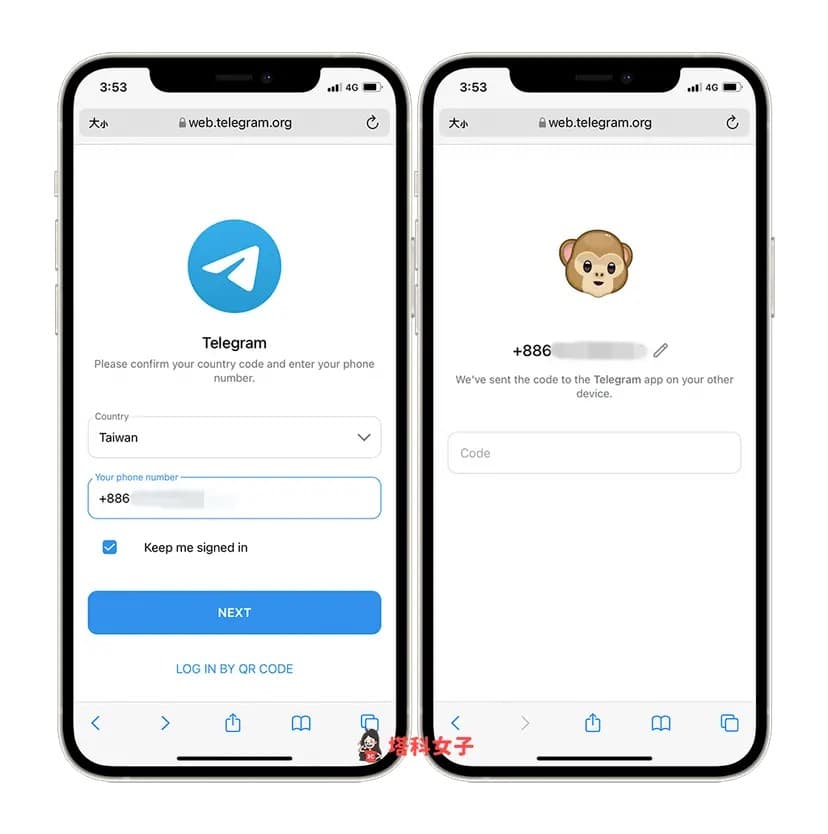
1.開啟瀏覽器 App,前往 Telegram 網頁版:web.telegram.org
2.在 Country 欄位選擇 Taiwan,在 Your Phone Number 欄位輸入你的手機號碼來接收驗證碼。
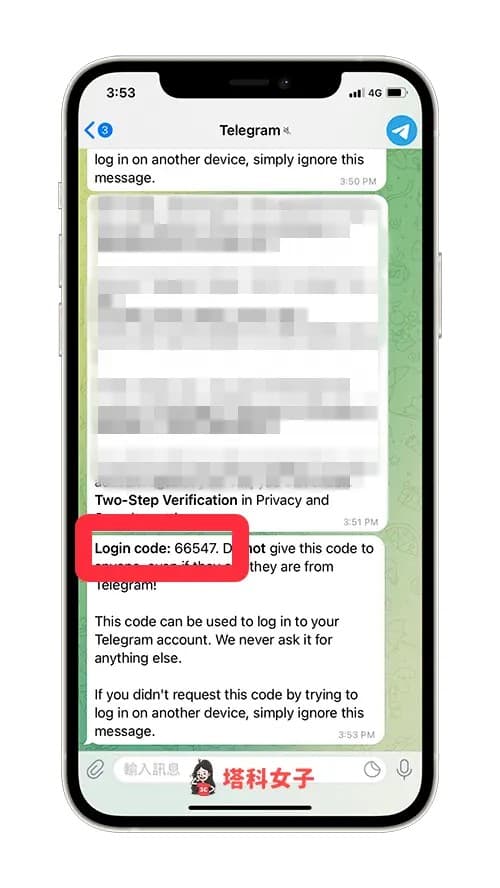
3.現在請開啟 Telegram App,點進官方的「Telegram 聊天室」,系統會傳送一組驗證碼 Login code 給你,請將這組驗證碼輸入到剛剛網頁版上的 Code 欄位。
4.成功登入 Telegram 網頁版後,點選左上角「選單」按鈕,然後點選「Settings」。
5.點選「Privacy and Security」。
6.在 Sensitive Content 欄位下,勾選 Disable filtering,即可停用 Telegram 內容過濾,這樣所有被封鎖或被禁止的Telegram頻道及群組內容都會被解鎖。
7.將 Telegram App 滑掉關閉後再重新開啟,現在你就可以看到之前被禁止的 Telegram 群組或頻道內容,成功將 Telegram 解除限制。
Telegram 解除限制 2024 電腦版 (Mac/Windows)
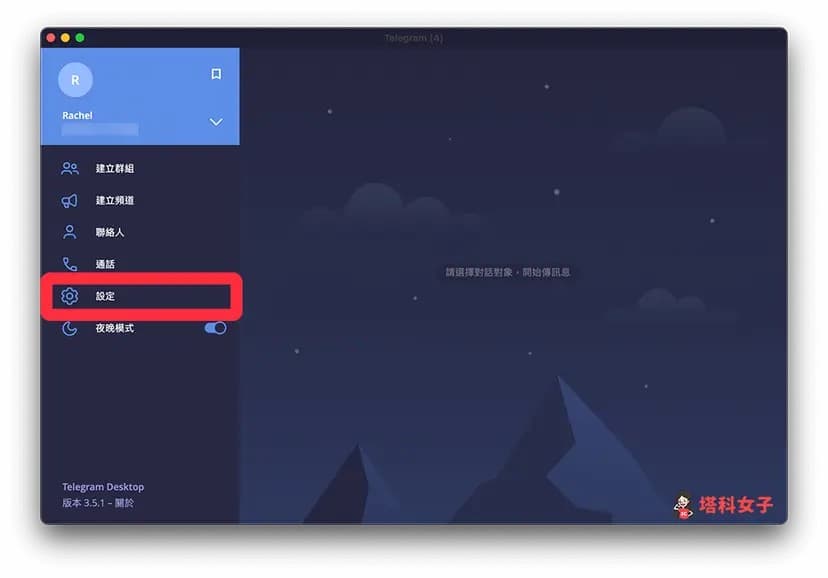
1.開啟 Windows 或 Mac 上的 Telegram 應用程式,完成登入後點選左上角「選單」圖示。
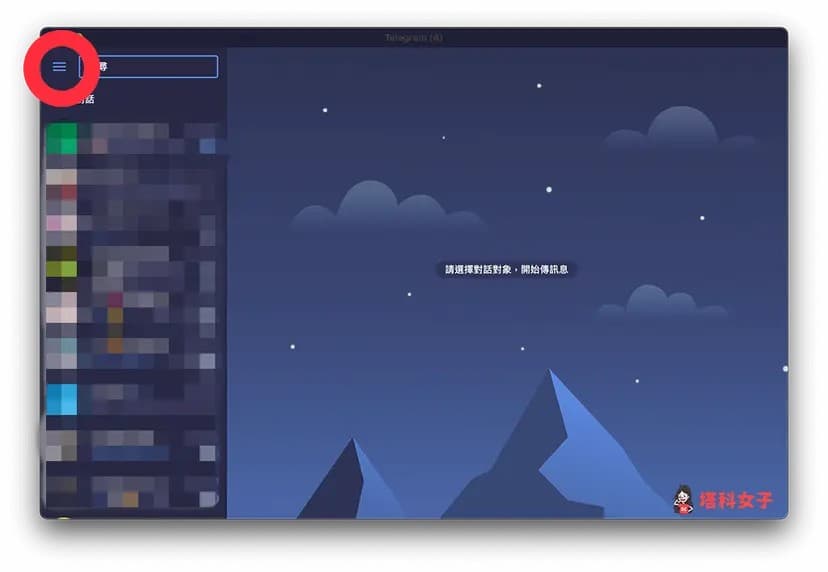
1.開啟 Windows 或 Mac 上的 Telegram 應用程式,完成登入後點選左上角「選單」圖示。
2.點選「設定」。
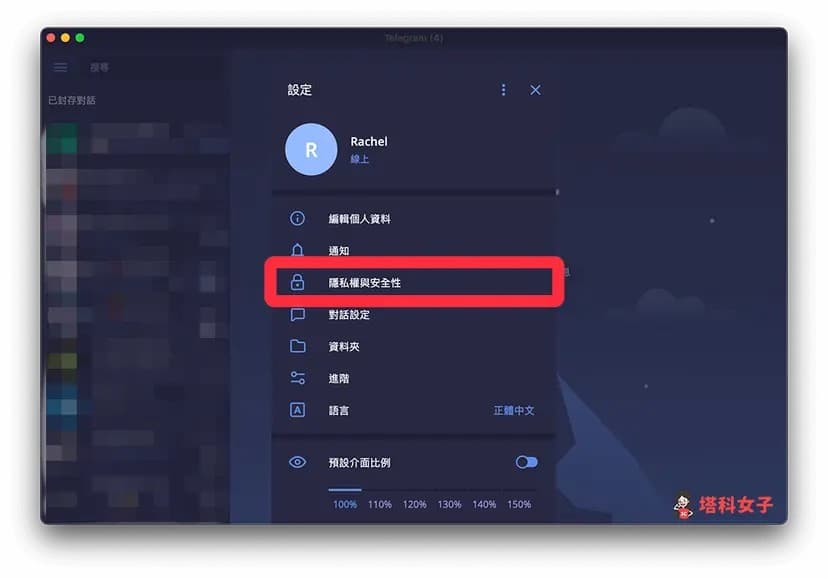
3.點選「隱私權與安全性」。
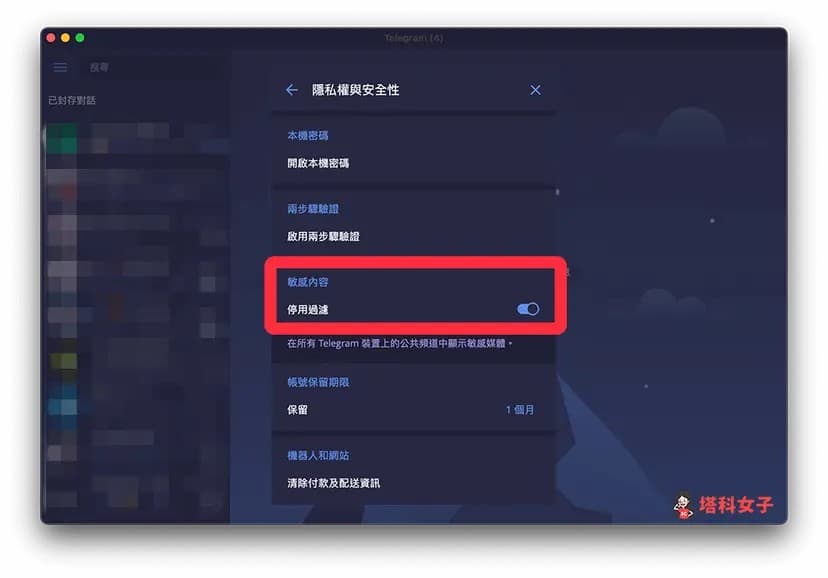
4.在「敏感內容」欄位裡,開啟「停用過濾」功能。
5.結束 Telegram 應用程式後再重新打開,現在你就可以成功瀏覽 Telegram 頻道或群組內被限制的內容或媒體。